
Детальна інструкція Lab Practicum
Покрокова інструкція для людей, які вперше користуються платформою. Оберіть свою роль і виконуйте дії послідовно.
Офіційний сайт: processlab-lms.com
1. Перше знайомство з платформою⌄
Lab Practicum — навчальна платформа для лабораторних робіт, теорії, інтерактивних моделей, тестів і звітів. Офіційна адреса: processlab-lms.com.
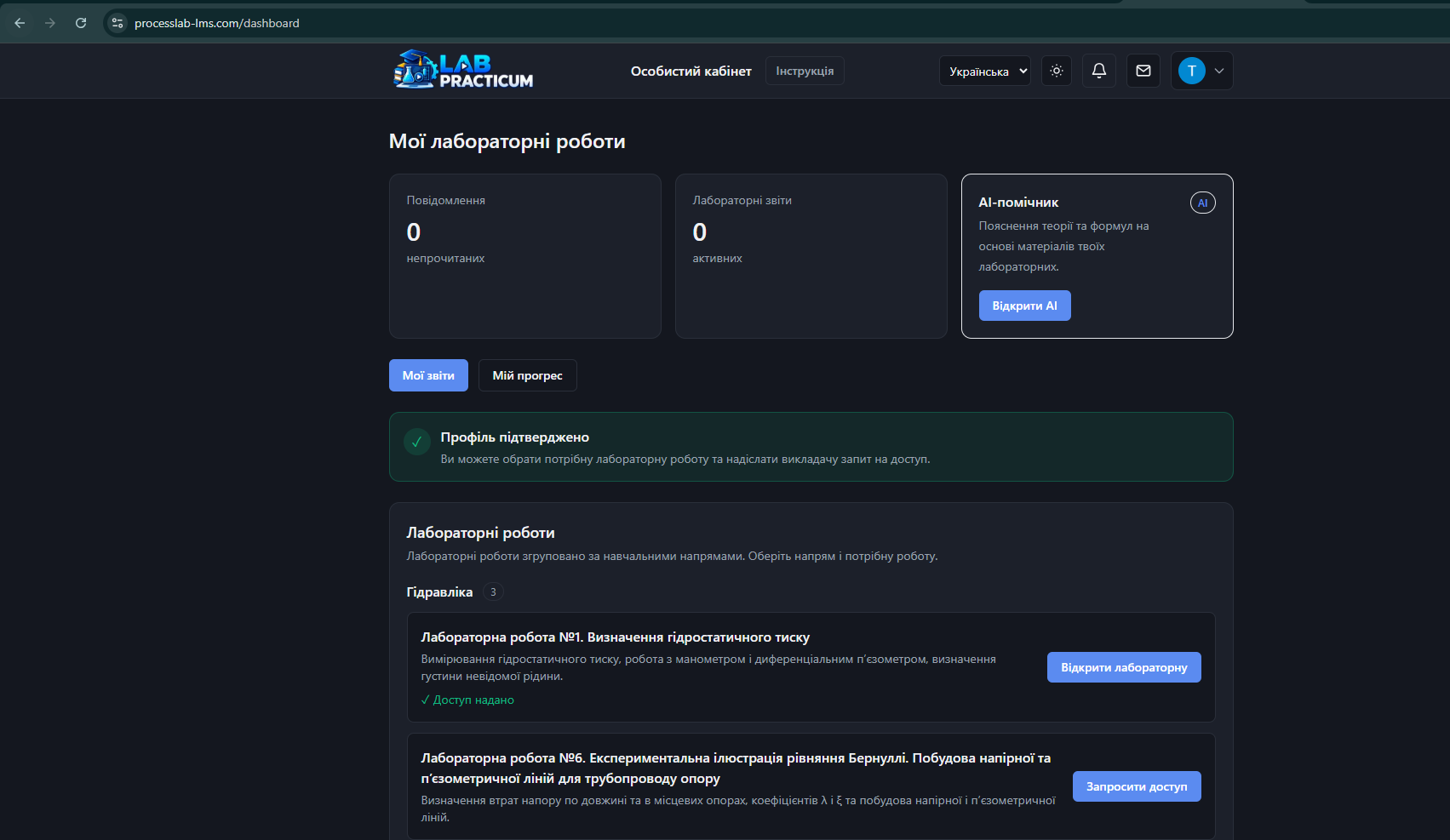
- Логотип і «Особистий кабінет» повертають до робочої сторінки.
- «Інструкція» відкриває цю довідку.
- Дзвіночок — службові сповіщення; конверт — внутрішній месенджер.
- Меню профілю праворуч містить доступні ролі та вихід.
2. Реєстрація і вхід⌄
- Крок 1. Відкрийте processlab-lms.com і перейдіть до входу/реєстрації.
- Крок 2. Для самостійної реєстрації вкажіть ПІБ, Email і пароль не менше 6 символів.
- Крок 3. Якщо система просить підтвердження Email — відкрийте лист Lab Practicum і перейдіть за посиланням.
- Крок 4. Можна скористатися входом через Google.
- Крок 5. Якщо вас запросив адміністратор — відкрийте лист-запрошення, перейдіть за посиланням і встановіть пароль.
3. Якщо забули пароль⌄
- Крок 1. На сторінці входу введіть Email.
- Крок 2. Натисніть «Забули пароль?» і надішліть посилання для відновлення.
- Крок 3. Перевірте пошту і папку «Спам».
- Крок 4. Перейдіть за посиланням і встановіть новий пароль.
4. Завершення навчального профілю⌄
- Крок 1. Оберіть університет.
- Крок 2. Оберіть або введіть факультет / інститут.
- Крок 3. Оберіть або введіть кафедру, якщо вона використовується.
- Крок 4. Оберіть або введіть навчальну групу.
- Крок 5. Вкажіть номер студентського / залікової книжки, якщо потрібно.
- Крок 6. Збережіть профіль і дочекайтеся підтвердження викладачем або адміністратором.
5. Як отримати доступ до лабораторної⌄
- Крок 1. Відкрийте «Особистий кабінет».
- Крок 2. Знайдіть потрібну лабораторну.
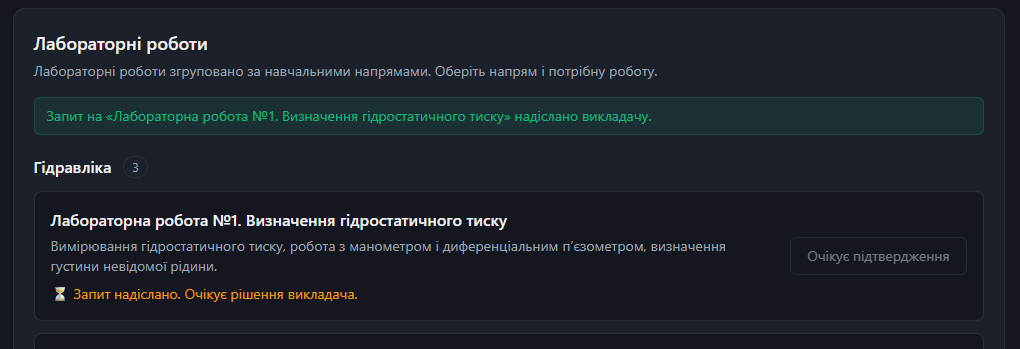
- Крок 3. Якщо є кнопка «Запросити доступ» — натисніть її.
- Крок 4. Статус зміниться на «Очікує підтвердження».
- Крок 5. Після схвалення з’явиться «Доступ надано» та кнопка «Відкрити лабораторну».
6. Виконання лабораторної і тесту⌄
- Крок 1. Спочатку відкрийте вкладку «Теорія» і прочитайте мету, схему, формули та порядок роботи.
- Крок 2. Перейдіть до «Лабораторна робота». Старі інтерактивні роботи запускаються через Ruffle (SWF); нові можуть мати нативний веб-інтерфейс.
- Крок 3. Виконайте досліди й занотуйте числові результати для звіту.
- Крок 4. Перейдіть до «Тест» і виконайте контрольні питання.
- Крок 5. Перевірте результат у кабінеті. Студент бачить лише власні результати й історію спроб.
7. Звіти: створення, подання, доопрацювання⌄
Звіт можна відкрити з лабораторної через «Створити / відкрити звіт» або зі сторінки «Мої звіти».
Статуси: draft — чернетка; submitted — подано; needs_revision — на доопрацювання; approved — прийнято; archived — архів.
- Крок 1. Заповніть секції звіту і висновки; для окремих лабораторних можуть бути спеціальні таблиці та автоматичні розрахунки.
- Крок 2. Переконайтеся, що дані збережені, і натисніть «Подати на перевірку».
- Крок 3. Якщо звіт повернули — прочитайте коментар викладача, внесіть зміни й натисніть «Повторно подати на перевірку».
- Крок 4. Чернетку або needs_revision можна видалити. submitted/approved не видаляються студентом.
8. Повідомлення і службові сповіщення⌄
- Дзвіночок — службові події системи.
- Конверт — приватний месенджер.
- Непрочитані елементи позначаються badge-лічильником.
9. Якщо щось не працює⌄
- Не бачу лабораторну — перевірте підтвердження профілю та доступ лабораторної університету.
- Запит довго не опрацьовується — напишіть викладачу через месенджер.
- SWF/Ruffle не запускається — оновіть сторінку, використовуйте сучасний Chrome/Edge, за можливості ПК.
- Лист не прийшов — перевірте «Спам» і правильність Email.
- Не можу редагувати submitted/approved звіт — це нормальна поведінка workflow.
10. AI-помічник і центр підтримки⌄
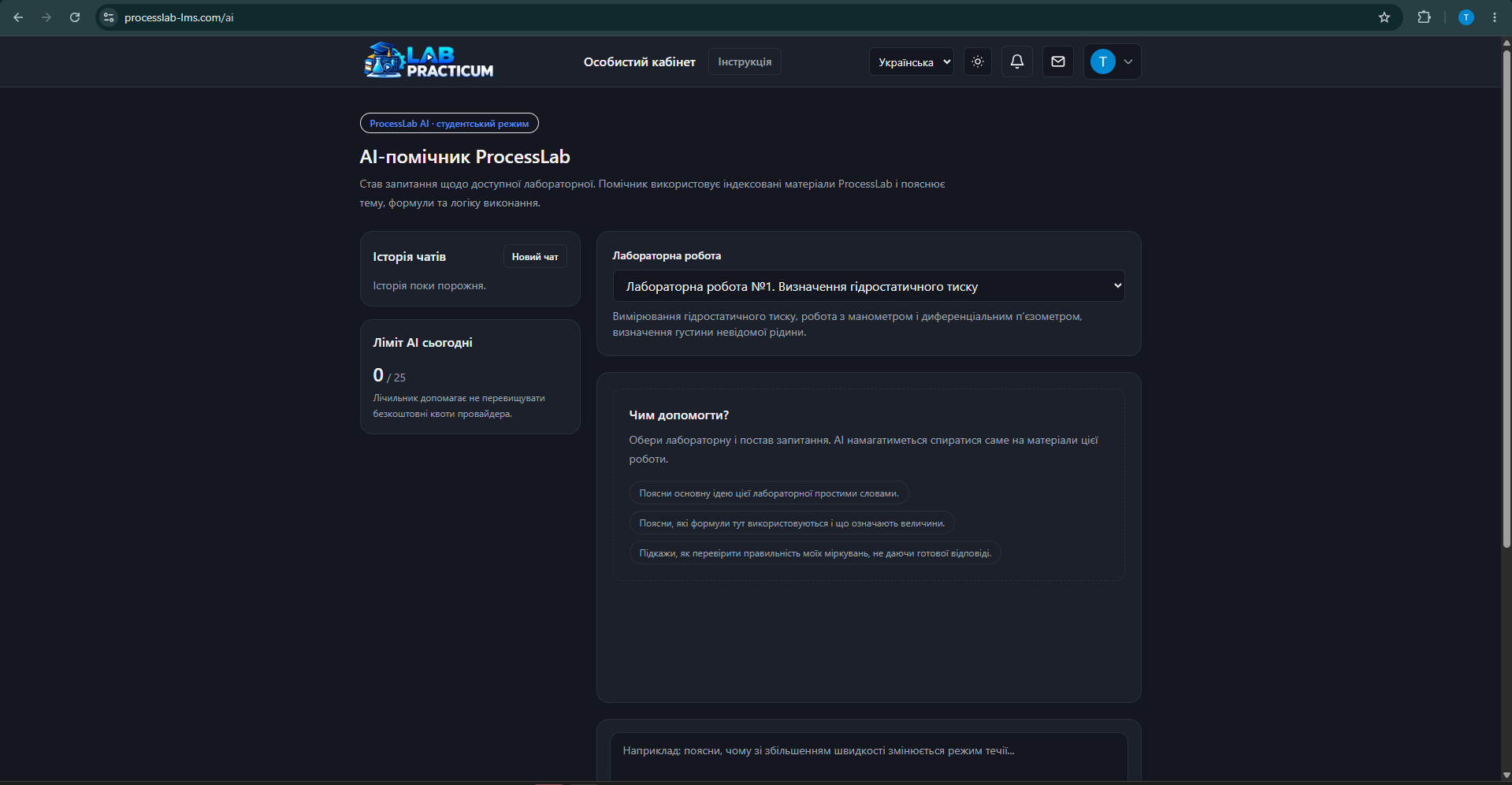
- Крок 1. Після підтвердження профілю відкрийте AI-помічник через навігацію. Поставте конкретне питання про доступну лабораторну й перегляньте джерела відповіді.
- Крок 2. Для питань про вхід і роботу платформи відкрийте «Допомога». Якщо проблему не вирішено, створіть звернення до підтримки з назвою лабораторної й текстом помилки.
Мій прогрес⌄
У кабінеті натисніть «Мій прогрес», щоб переглянути доступ до лабораторних, стан тестів і звітів.
Як повідомити про проблему
Якщо проблема не вирішується після оновлення сторінки та повторного входу, підготуйте роль користувача, URL сторінки, точний текст помилки та скріншот. Це значно прискорює діагностику.